Comment créer une feuille Microsoft Excel à mise à jour automatique
Modifiez-vous continuellement la plage de données d'entrée de votre feuille de calcul Excel à mesure que de nouvelles données deviennent disponibles ? Si oui, alors les graphiques Excel à mise à jour automatique sont d'énormes gains de temps. Les graphiques vous aident à prendre des décisions basées sur des faits dans Excel. Ils sont un changement agréable par rapport aux données et aux colonnes. Ils facilitent également le processus de prise de décision en vous permettant de visualiser vos résultats là où des améliorations peuvent être nécessaires. La difficulté de gérer les données et les graphiques est que vous devez constamment revenir au graphique et le mettre à jour pour de nouvelles données. La création de graphiques dans Microsoft Excel peut sembler intimidante, mais c'est simple à faire et vous pouvez même en créer un qui se met à jour automatiquement.
Dans cet article, nous vous expliquerons comment créer un graphique dans des feuilles de calcul Excel qui se mettra automatiquement à jour lorsque vous devrez ajouter de nouvelles données.
Étapes impliquées dans la création de graphiques à mise à jour automatique
Nous allons utiliser un exemple pour montrer comment créer une feuille de calcul Excel à mise à jour automatique. Pour cela, je crée une feuille de calcul qui suivra le nombre d'exemplaires vendus dans une librairie.
Étape 1 : Création d'une feuille de calcul Excel
1. Ouvrez Excel. Cliquer sur Fichier > Nouveau > Classeur ou modèle vierge.

2. Maintenant, commencez à saisir vos données et créez la feuille de calcul. La feuille de calcul finale ressemblera à celle ci-dessous.

Étape 2 : création d'un tableau.
Maintenant, vous devez formater vos données source dans une table. Pour faire ça,
1. Sélectionnez une cellule dans les données, Goto Formater sous forme de tableau , et cliquez sur le format de votre choix.

2. Une fenêtre contextuelle apparaît, laissez tout tel quel et cliquez sur D'ACCORD.

3. Maintenant, les données source sont converties en un tableau illustré ci-dessous.

Étape 3 : Insérez le graphique
1. Sélectionnez le tableau entier, allez à Insertion > Graphiques recommandés.

2. Sélectionnez le type souhaité et cliquez sur d'accord .

3. Maintenant, le graphique est créé et s'affiche à côté de votre tableau.

Étape 4 : Saisissez les nouvelles données
En ajoutant de nouvelles données au tableau, nous pouvons maintenant voir à quel point notre graphique fonctionne bien. Heureusement, c'est l'étape la plus simple de la procédure.
Ajoutez simplement une autre colonne à droite de votre graphique existant pour ajouter de nouvelles données. Étant donné que la mise en forme des colonnes précédentes est conservée dans le tableau Excel, votre date correspondra automatiquement à ce que vous avez saisi jusqu'à présent.
L'axe X de votre graphique devrait déjà avoir été ajusté pour s'adapter à la nouvelle entrée. Vous pouvez maintenant saisir toutes vos nouvelles données et le graphique sera instantanément mis à jour avec les nouvelles données.
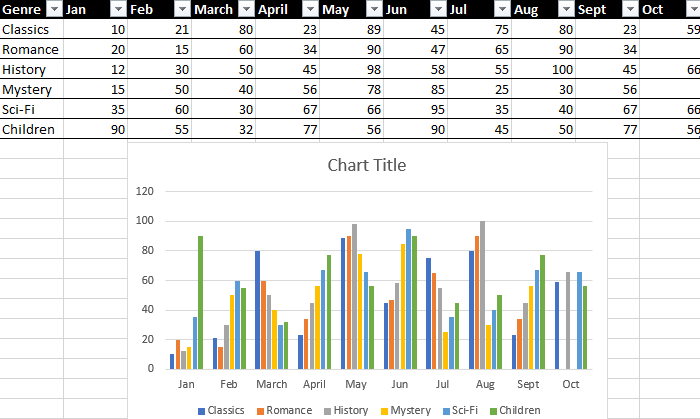 La possibilité de créer des feuilles qui se mettent à jour automatiquement et vous fait gagner du temps est l'une des fonctionnalités les plus puissantes de Microsoft Excel. Cela peut être aussi simple que de créer un tableau de base à mise à jour automatique, comme illustré ici. C'est tout. J'espère que cet article est informatif. Commentez ci-dessous votre expérience. Merci d'avoir lu.